yanhy的学习记录匣 - 实用 探索知识的宝箱,记录成长的脚步。欢迎来访Yanhy的博客站,在这里,每一页都是对知识无尽好奇的见证,每个故事都是学习旅程中的珍贵篇章,一起激发灵感,分享进步 2024-06-27T18:33:00+08:00 Typecho https://yanhy.top/index.php/feed/atom/search/实用/ <![CDATA[推荐一个Windows激活工具 HEU-KMS]]> https://yanhy.top/index.php/archives/381/ 2024-06-27T18:33:00+08:00 2024-06-27T18:33:00+08:00 yanhy2000 https://yanhy.top 写个文章做个记录,便于以后查找,顺便也推荐下这个稳定的软件~

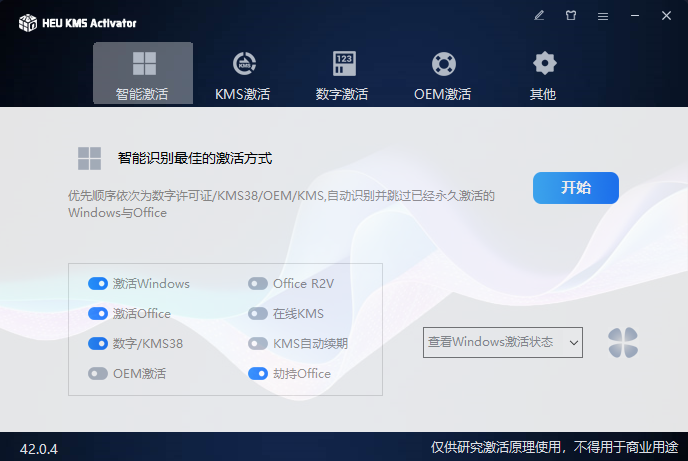
软件界面

截图版本:42.0.4

软件打开后界面

可能听名字有人有点耳熟,但是对这个软件本体很陌生,那么切换一种UI,就眼熟很多了
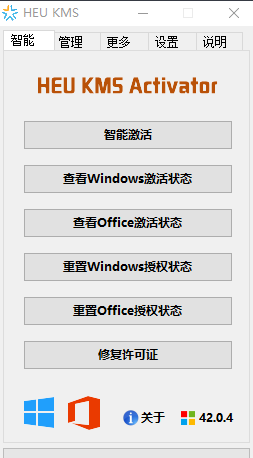
在软件右上角 三条横 的设置中,选择“经典界面”,即可打开

软件的“经典界面”

眼熟了吗?
没错,作者至今一直在更新,更新在微信公众号和Github上

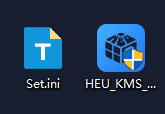
如何还原到新版本界面:删除同目录下的Set.ini,再重新打开软件即可恢复

软件与配置文件

下载链接

Github: https://github.com/zbezj/HEU_KMS_Activator/releases/
公众号:《更新:HEU KMS Activator v42.0.4》
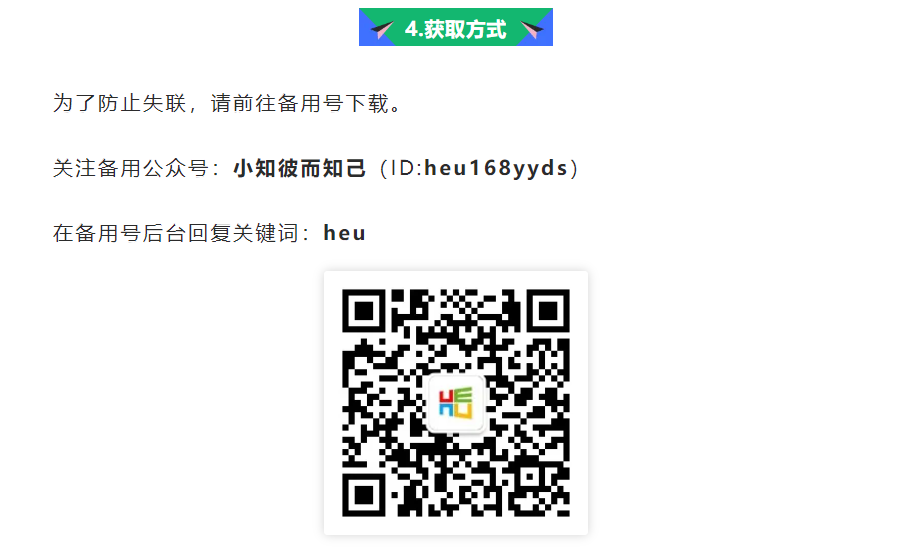
附图:公众号获取方式
公众号获取方式

简单的使用说明

激活Windows系统与Office套件

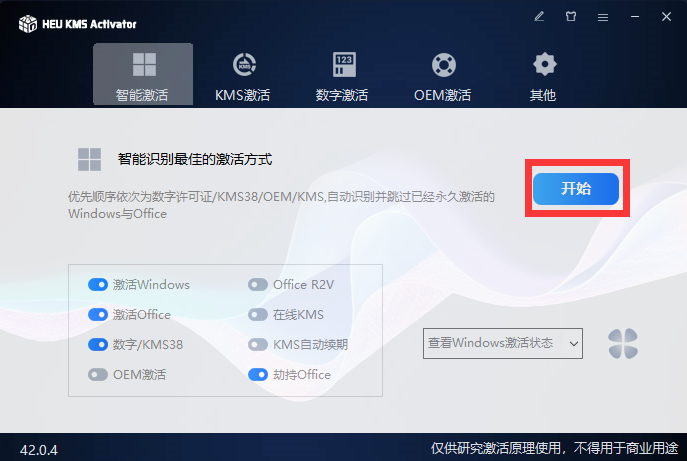
打开软件后,什么都不需要做(记得同意使用协议),点 开始 按钮即可开始自动激活。如检测到电脑上没安装Office则会自动跳过。

直接点开始即可自动激活

点击按钮后,软件下方会出现进度条,静静等待即可(个人经验约1-5分钟,可不联网)。
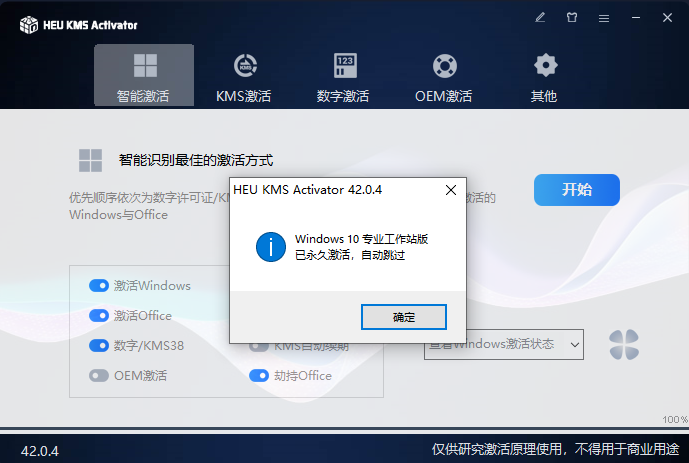
激活完成后,会弹窗结果。演示机未安装Office因此显示只有Windows激活结果。可重复激活,不担心掉激活或者覆盖等。

激活成功弹窗

验证激活结果

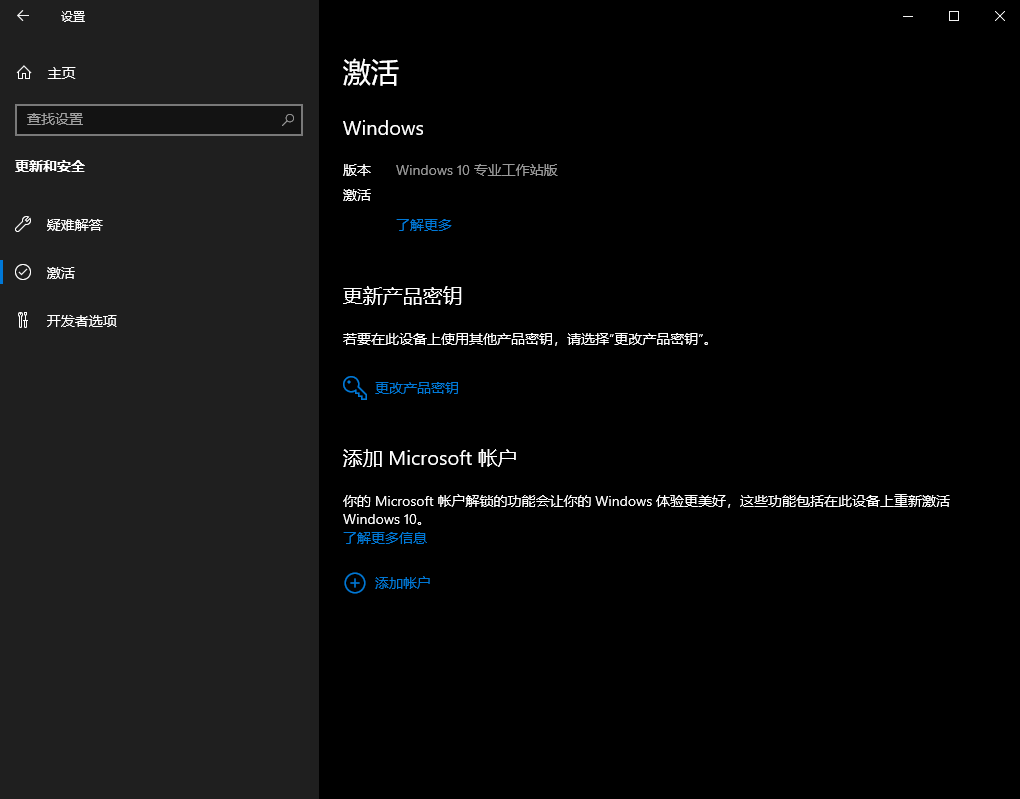
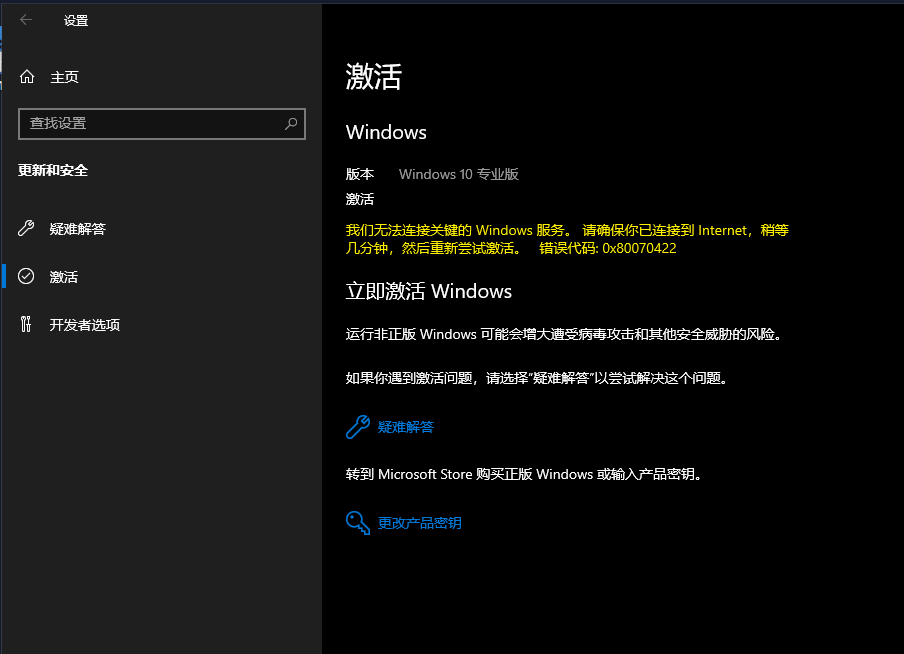
Windows:打开系统设置 - 更新与安全 - 激活,即可看到激活结果。演示机使用精简的win10系统,因此激活部分有bug可忽略。

正常情况下系统显示激活序列号等

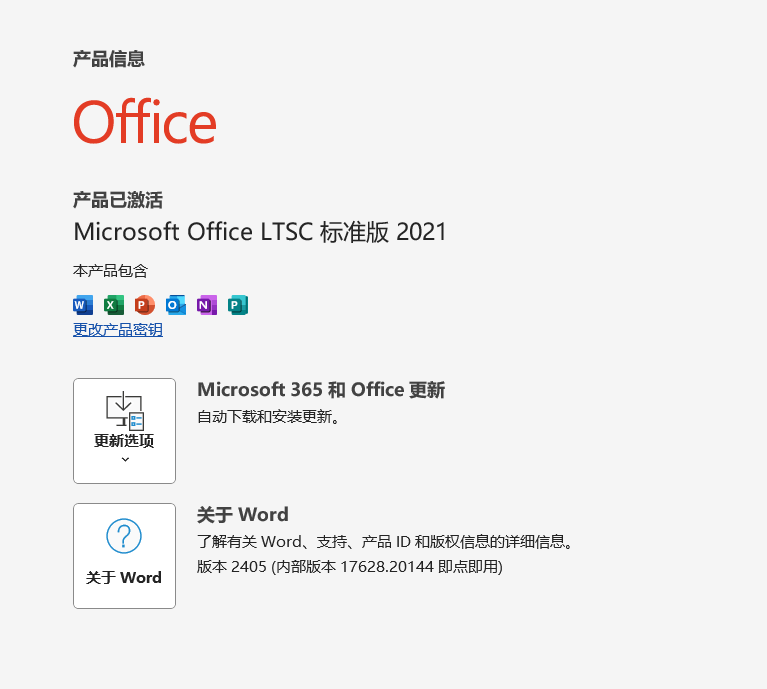
Office:随便打开个软件如word,点左上角文件 - 左下角账户,可以看到右侧产品已激活且显示激活的版本

用自己电脑的Office的局部截图

到此,简单的激活方法就结束了,软件可以继续收藏吃灰或者直接删除~

部分问题的处理

KMS激活续期:在一些特殊条件下,会触发KMS激活方式。KMS的激活有180天的期限,因此要在一开始激活时勾选KMS自动续期。如激活完成后才发现是KMS激活,可以勾选后进行第二次激活。部分杀毒软件在KMS自动续期补丁安装时报毒,可以手动加白名单或者信任列表即可。

Office的盗版Banner警告:有时候在部分版本的Office软件内,打开时会在上方弹出一个Banner显示类似于“你可能是盗版的受害者”。此时可以打开HEU-KMS软件,然后选择最后一栏。

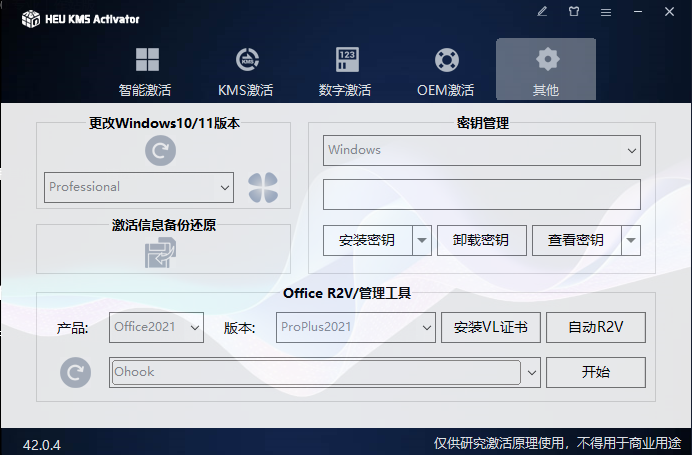
选择“其他”栏

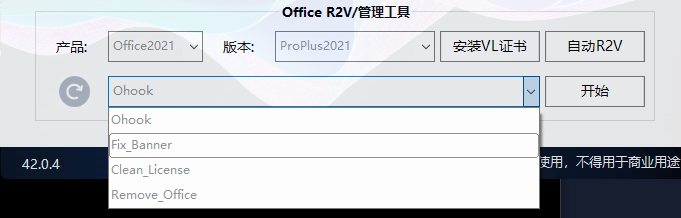
在Office R2V/管理工具部分,选择Office版本,下方选择Fix_banner项,然后点击开始,等待修复完毕即可。

选择Fix_banner

更换Windows版本:有时候安装时手快点成了家庭版,但是家庭版阉割了很多东西(如Hyper-v、组策略管理器等),可以用HEU-KMS来转换Windows版本。
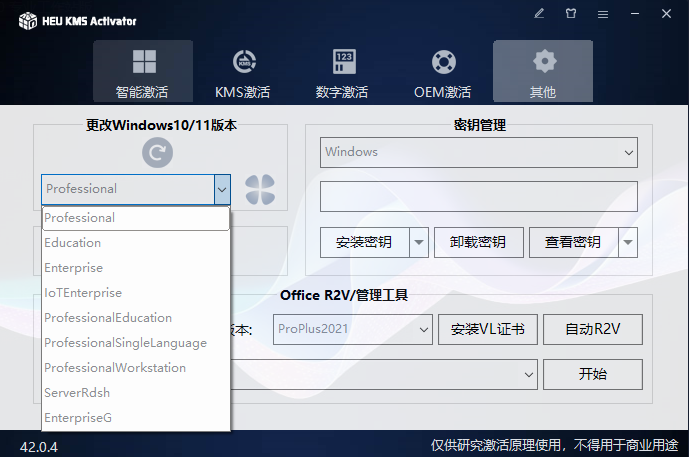
打开软件,选择“其他”栏,选择左上角的“更改Windows10/11版本”。在下拉框中,选择你想修改的版本。

Windows版本选择项

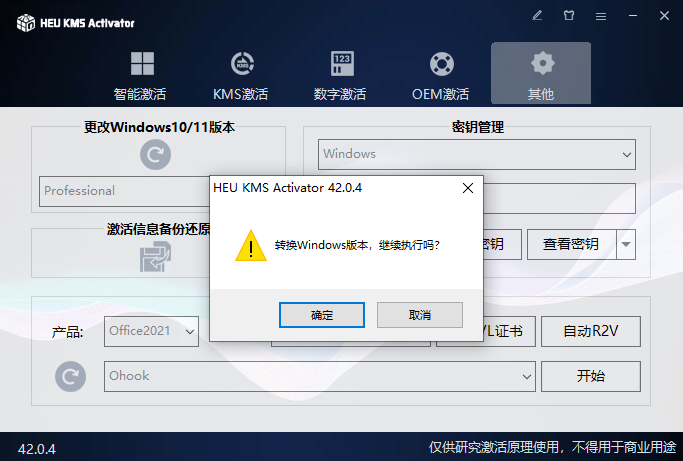
通常比较受欢迎的是ProfessonalWorkstation(专业工作站)版本,此处的演示机系统也是专业工作站版本(人均工作站(bushi))。选择完成后,点击右侧花瓣图表,点击确定按钮开始转换。为方便演示,这里选择专业版来转换。

转换Windows版本开始

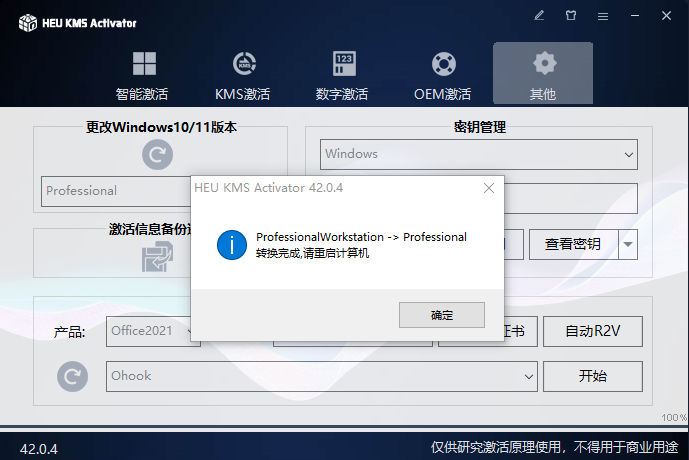
转换成功后,会有弹窗提醒并要求重启计算机,一些改动也即将发生。

转换完成

如果此时打开设置查看系统版本,会发现已经转换成功,但尚未激活。重启后重新进行激活即可完成。(点击确定按钮并不会强制重启,可以保存好文件后手动点击重启)

转换到专业版成功

其他玩法还有很多,如至今半死不活的数字激活(一些曾经数字激活的电脑上还留着TPM信息,重装后仍然可以数字激活)、KMS激活(手动强制使用KMS激活)、OEM激活(模拟品牌电脑的操作)等,还能自建激活服务器,可以自行研究研究,对我来说这玩意就是在u盘里面吃灰,装完系统后第一个走过场然后继续吃灰的实用小工具

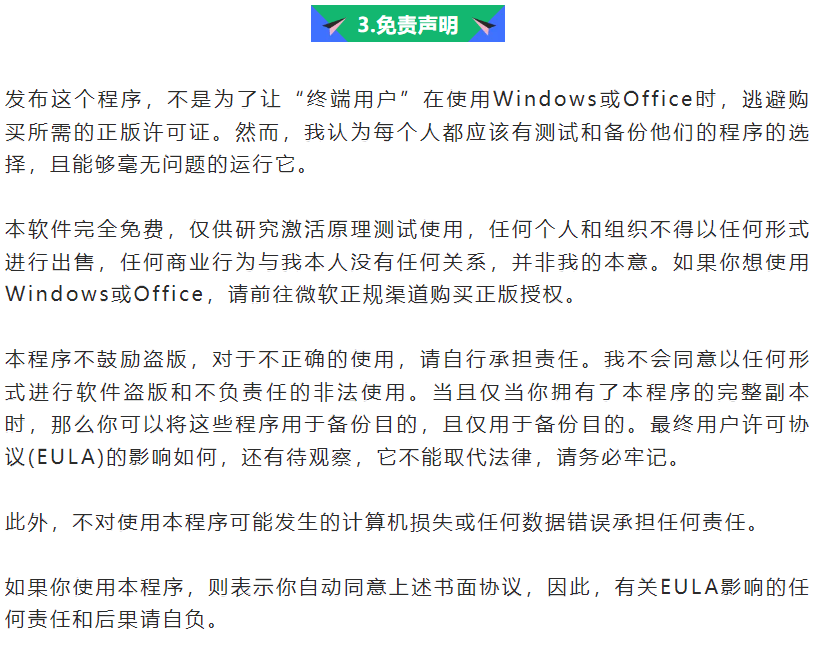
来自作者的免责声明

来自作者的免责声明

本文到此结束,希望这篇文章有帮到你~

]]>
<![CDATA[群晖硬盘阵列Raid1降级拆分硬盘]]> https://yanhy.top/index.php/archives/359/ 2024-06-22T13:06:00+08:00 2024-06-22T13:06:00+08:00 yanhy2000 https://yanhy.top 一开始组nas时买了一块全新4TB和二手4TB,刚入坑nas那会各种数据安全焦虑,所以组了Raid1软阵列。现在想拆分,可要麻烦不少,记录一下~

本文部分内容来源于 什么值得买:每天一个群晖小tip 篇三十四:五步操作将群晖RAID1阵列降级为Basic模式

破坏阵列

首先要拔掉一块硬盘,破坏Raid1的阵列,群晖会提示存储池降级,并有个“堪用”警示。

群晖通知

存储管理器显示降级

登陆SSH

1、使用ssh登陆群晖并获取root账户;

sudo -i

2、输入命令,查看当前分区;

cat /proc/mdstat

显示分区列表

3、根据数字大小确认需要处理的分区状态,由于我的硬盘为4TB大小,根据容量大概可以确认这里为md2分区,然后执行下列命令;

mdadm --grow --raid-devices=1 --force /dev/md2

指令执行结果

出现 raid_disks for /dev/*** set to 1 即为降级成功

命令解析;

mdadm:这是一个用于管理软件 RAID 阵列的 Linux 实用程序。

--grow:这个选项用于修改现有的 RAID 阵列,比如更改设备数量、布局或其他属性。

--raid-devices=1:这个选项指定 RAID 阵列应该具有的新设备数量。在当前情况下,将其设置为 1,这实际上意味着将 RAID 阵列缩小为单个设备,即降级为Basic模式。

--force:这个选项用于强制应用更改,即使这些更改可能是危险的或不受支持的。使用 --force 应该非常小心,因为它可能导致数据丢失或损坏。

/dev/md5:这是尝试修改的 RAID 设备的路径。md5 通常指的是系统中的第五个软件 RAID 阵列。

md0/1 通常为群晖的系统分区。

建立存储池

回到群晖DSM后,无需刷新网页即可看到阵列类型变成了Basic,并且状态为良好

存储池降级成功

操作完成后,记得关闭SSH确保网络安全。插回刚刚的硬盘,重新初始化并创建存储池、存储空间即可使用。

新存储池的建立

]]>
<![CDATA[随身wifi折腾入门(番外)-- openwrt优化使用]]> https://yanhy.top/index.php/archives/338/ 2023-04-19T18:18:00+08:00 2023-04-19T18:18:00+08:00 yanhy2000 https://yanhy.top

本篇与debian同,随缘更新,记录实用操作

使用环境

使用esim卡

使用@苏苏小亮亮的openwrt 2022-06-05

棒子板号:001B 512MB+4GB

使用电脑usb连接,wifi作为调试

刷入系统

系统发布页面:https://www.kancloud.cn/a813630449/ufi_car/2792820

刷入方式可见棒子第三章,进入fastboot后,执行压缩包内的fastboot.bat,多次回车刷入即可成功

如果进不去fastboot,可在9008模式格式化boot分区,再次上电自动进入fastboot

优化使用

由于openwrt的无线驱动尚未解决,因此连接热点网速会很慢,目前没有好的解决方法,因此本文主要满足通过usb供网,并分享ipv6地址,热点仅作为管理端。

更换modem

使用sftp连接openwrt,然后将之前系统备份的 NON-HLOS.bin 文件解压或者通过镜像软件打开,将里面全部文件提取出来,再上传到 /root 目录中(可直接通过ssh远程软件自带的文件管理器上传,原理相同)

上传完成后,执行指令,将文件移动到 /lib/firmware

mv ./IMAGE/* /lib/firmware/

切换esim卡

正常来说,这个版本的openwrt是可以直接读取外卡槽的,如果想使用esim卡,则需要手动切换。因为有些软件包和debian系统不一样,但原理相差不多,所以修改部分指令并直接扔到 rc.local 内依旧是可以使用的。

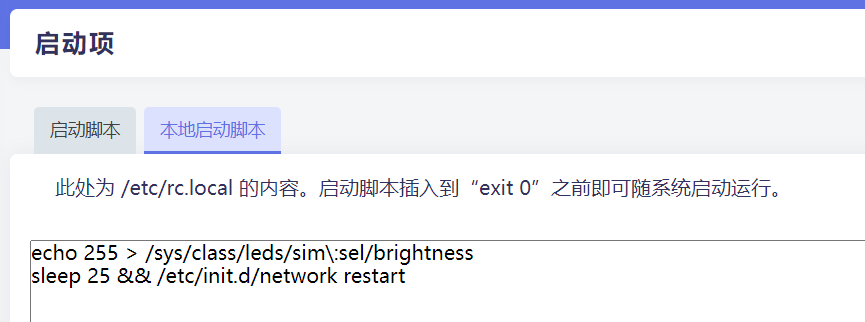
打开网页管理,进入 系统-启动项-本地启动脚本 ,加入一行在原有的指令之前:

echo 255 > /sys/class/leds/sim\:sel/brightness

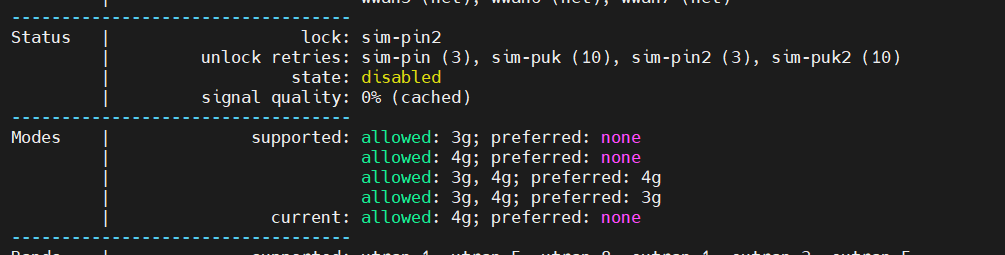
重启系统,在ssh输入 mmcli -m 0 即可查看esim连接状态,此时会显示disable

再执行指令:

mmcli -m 0 -e

即可启用sim卡

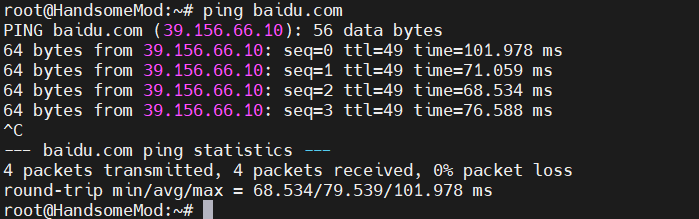
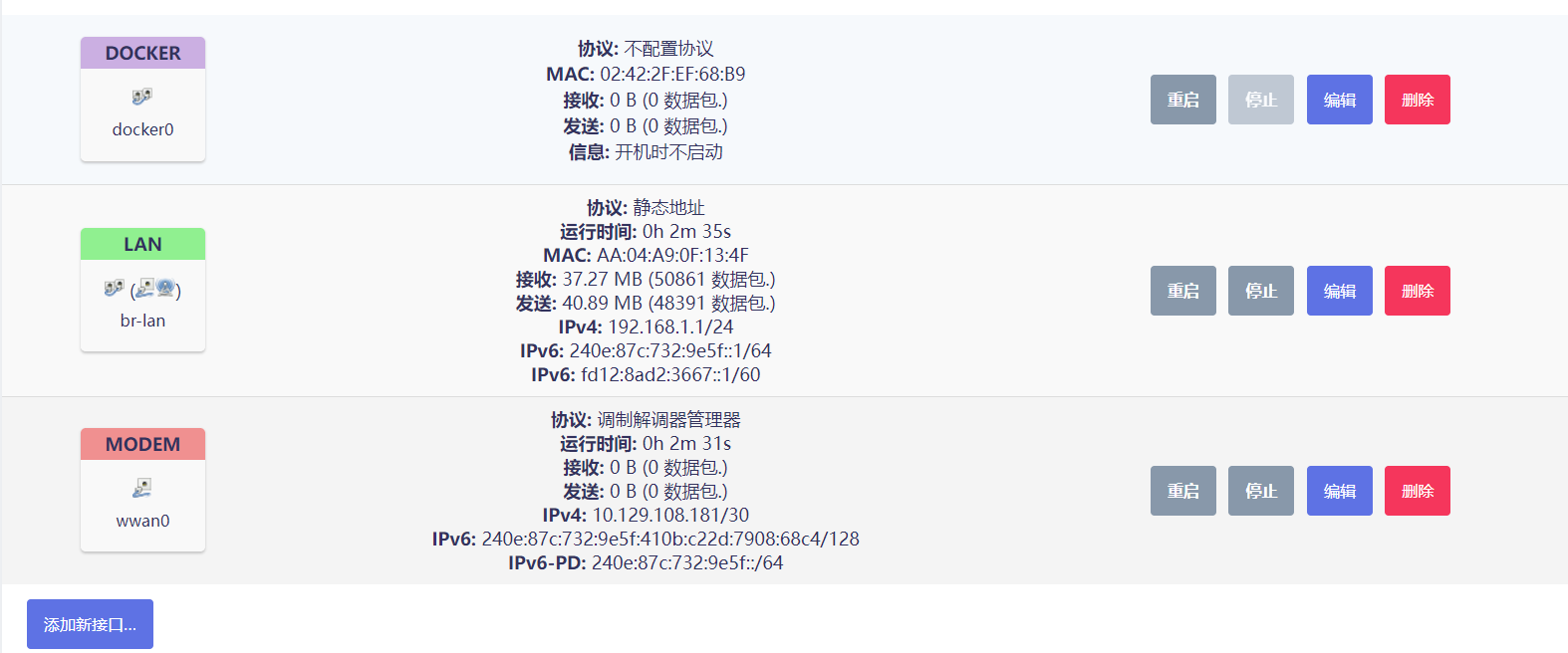
此时openwrt即可使用sim卡上网,重启之后仍然正常联网

增加虚拟内存

棒子本身内存只有0.5GB,且openwrt很多服务会运行比debian多且频繁,通过虚拟内存可以增加一定的稳定性。这里由于棒子存储只有4GB,装完openwrt后仅剩余2.7GB,且重点不在于跑docker等服务,因此创建800MB的虚拟内存即可够用。

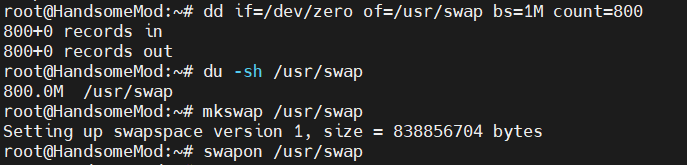
在 ssh 控制台输入指令创建个分区文件:

dd if=/dev/zero of=/usr/swap bs=1M count=800

输入指令查看创建的分区大小是否为800MB:

du -sh /usr/swap

将分区文件设置为swap分区文件,并启用分区:

mkswap /usr/swap
swapon /usr/swap

设置开机自动挂载swap分区,一键指令(如果已经添加了挂载其他分区请勿使用该指令,会覆盖全部内容):

echo /usr/swap swap swap defaults 0 0 > /etc/fstab

也可以手动在文件 vi /etc/fstab 最后一行添加: /usr/swap swap swap defaults 0 0

在openwrt网页端 系统-启动项-本地启动脚本,最后一行添加:

swapon /usr/swap

保存并执行重启后,输入 free -m 指令即可看到swap分区添加成功。

如果磁盘不够用等原因想卸载swap分区,可执行指令:

swapoff /usr/swap
rm /usr/swap

/etc/fstab 内删除前面添加的那一行内容,并删除openwrt网页端 系统-启动项-本地启动脚本 内的前面添加的指令,即可完成卸载swap。

目前先到这里,剩下的随缘更新...

资料参考

开启swap分区

debian优化使用

]]>
<![CDATA[树莓派搭建个私人的NAS网盘(双场景)]]> https://yanhy.top/index.php/archives/55/ 2021-04-27T09:03:00+08:00 2021-04-27T09:03:00+08:00 yanhy2000 https://yanhy.top

前几期已经成功对树莓派做足了当服务器的准备,是时候用树莓派做出一些实用的事情了...


前言

树莓派4B版本的网口与USB相比之前有了较大提升,尤其是网口提升到了千兆的速率,这样一来树莓派更加适合做一些小型网络服务器,正如今天所搭建的私人NAS网盘...

经过前几期的准备,我们的树莓派已经可以实现软件上内网穿透,硬件上自动温控保护,目前的环境已经稳定下来,可以去搭建小型服务器了。本文中将会使用树莓派接入外置硬盘,通过有线网络实现搭建NAS网盘,且提供两种不同思路,给不同场景使用。


准备工作

1、Frp内网穿透(参考:用云服务器搭建自己的Frp服务
2、硬件温度保护(参考:为树莓派制作个简单温控系统
3、软件源更换(参考:树莓派4b上手“装机必备” - 2


场景:自用、云同步、个人NAS网盘

使用网盘平台:samba

步骤:

1、安装Samba服务:sudo apt install samba -y

2、编辑Samba配置文件:sudo nano /etc/samba/smb.conf

3、在文件末尾添加如下内容并保存(文件目录根据实际调整):
其中,path(共享路径)此处填写的为接下来要映射外置硬盘的文件夹,如果使用的是u盘或者外置固态硬盘则可以忽略,如果使用的是外置机械硬盘(推荐使用带自动休眠功能的硬盘盒),推荐直接修改为/home/pi,否则每次当windows资源管理器加载网络储存时都会导致机械硬盘启动,从而会加大损耗硬盘寿命(尽可能使用带自动休眠的硬盘盒,仅sata转换器无法达成自动休眠硬盘效果,还需安装相关软件)。缺点是无法在windows网络硬盘中看到外置硬盘容量,好处是更方便的传输文件到/home/pi目录。

[share]
   path = /home/pi/share
   valid users = pi
   browseable = yes
   writable = yes

注:如需将samba用户名pi修改为其他用户名,需要添加一个新的系统账户。因该账户仅用于samba分享服务,因此可以将其设置为无登陆权限的账户,如下过程即可:

//添加用户组samba,设置id为2000(id和名字可随意)
sudo groupadd samba -g 2000
//添加用户yanhy,用户id为2000,并将其添加进id为2000的用户组
sudo useradd yanhy -u 2000 -g 2000 -s /sbin/nologin -d /dev/null
//授予访问权限
sudo chown -R yanhy:samba /home/ubuntu/
//同时再给自己一边权限
sudo chown -R ubuntu:ubuntu /home/ubuntu/
//添加samba用户密码
sudo smbpasswd -a yanhy

4、根据以下内容将外部硬盘连接到共享文件夹:

--接入外置硬盘(3.5寸机械硬盘需要额外供电,如果2.5寸机械硬盘太多也需要额外供电)
--ssh连接树莓派,使用 sudo fdisk -l 查看储存信息,看容量识别硬盘,一般是/dev/sda1
--创建个目录用来挂载硬盘 sudo mkdir /home/pi/nas
--改权限 sudo chmod 777 /home/pi/nas
--将硬盘通过mount挂载到该文件夹 sudo mount /dev/sda1  /home/pi/nas

--(此条方法可能有问题,新版本系统谨慎尝试,如果卡开机了请取出sd卡,手动修改/etc/fstab中的内容)写入硬盘启动信息,下次重启后自动挂载数据盘 echo "/dev/sdb1 /home/pi/nas/ ext4 defaults 0 0" >> /etc/fstab
--使用 df -h 查看硬盘状态,如果第一列有显示/dev/sda1且后面目录为/home/pi/nas说明挂载成功

5、配置完后重启Samba服务:sudo systemctl restart smbd

6、设置访问用户:sudo smbpasswd -a pi(如根据第三步新建用户,可以跳过这步)

7、电脑输入smb://树莓派ip 即可访问到共享文件夹,或者打开 网络 ,开启局域网共享,也可以发现树莓派设备并连接(老版本教程)

8、兼容ntfs
树莓派不支持写入ntfs文件系统,如果硬盘已经有文件不想格式化,可以安装软件包来兼容:sudo apt install ntfs-3g -y ,更新内核模块:sudo modprobe fuse , 重启系统:sudo reboot


场景:多人使用网盘、协作、小型下载站、图床

使用网盘平台:Cloudreve

步骤:

1、手动访问 https://github.com/cloudreve/Cloudreve/releases 选择cloudreve_x.x.x_linux_arm64.tar.gz右键复制下载链接

31598-1047l7nmrd3.png

2、ssh连接树莓派,创建一个文件夹 mkdir nas 并进入 cd nas ,并使用 wget 复制的链接 下载软件包

3、下载完后使用 tar -zxvf cloudreve_x.x.x_linux_arm64.tar.gz 解压,得到 cloudreve 文件(无后缀)

4、如果树莓派上有安装防火墙,需要使用 sudo ufw allow 5212 手动放行cloudreve的端口

5、输入 ./cloudreve 启动程序,接下来会自动显示出账号与密码,需要记下来,第一次登陆需要(后期可以修改),如果忘记了生成的账号密码,删除当前目录的db数据库文件后再次启动程序即可

6、如果此时在内网环境中,在本地浏览器输入树莓派ip加端口即可访问cloudreve了,如192.168.31.73:5212(由于我已经安装过,直接演示进入浏览器界面)

52800-2t88q9nsqj6.png

10436-r2lrfanky1g.png

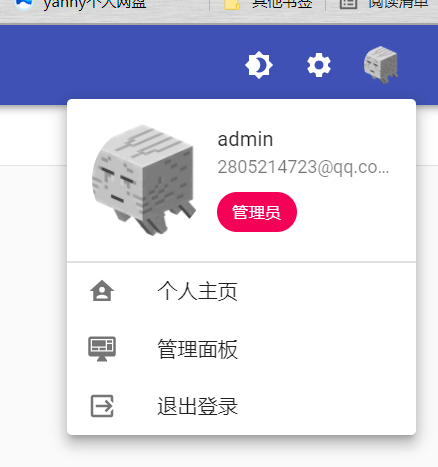
7、登陆后点击右上角头像,即可进入管理面板,里面可以修改是否允许用户注册等功能,其他功能暂不详细叙述
55056-ucm80jnagn.png

8、给树莓派挂载硬盘并使该网盘使用外置硬盘来储存:

ssh部分

--接入外置硬盘(3.5寸机械硬盘需要额外供电,如果2.5寸机械硬盘太多也需要额外供电)
--ssh连接树莓派,使用 sudo fdisk -l 查看储存信息,看容量识别硬盘,一般是/dev/sda1
--创建个目录用来挂载硬盘 sudo mkdir /home/pi/nas/sda1
--将硬盘通过mount挂载到该文件夹 sudo mount /dev/sda1 /home/pi/nas/sda1
--写入硬盘启动信息,下次重启后自动挂载数据盘 echo "/dev/sdb1 /home/pi/nas/sda1 ext4 defaults 0 0" >> /etc/fstab
--使用 df -h 查看硬盘状态,如果第一列有显示/dev/sda1且后面目录为/home/pi/nas/sda1说明挂载成功

网页管理面板部分

--进入管理面板,打开 存储策略 标签页
--修改默认策略,使用 向导模式编辑
--在路径处可以看到当前使用的路径,将其改成 /home/pi/nas/sda1/{uid}/{path} 即可在硬盘内创建文件
--路径内{uid}/{path}无需修改,分别为用户id和用户文件路径,如:管理员uid为1,在网盘内上传了a.MP4文件,路径则为/home/pi/nas/sda1/1/a.MP4,不同用户之间文件不相通,管理员在管理面板可以管理全部文件
--如果需要用图床功能,需要在第二步开启永久直链功能,其他选项根据个人使用去修改


其他软件如openmediavault(omv)等也可以实现局域网共享,本文不再细说
本文参考链接:
树莓派挂载移动硬盘
挂载 机械硬盘_利用树莓派和闲置硬盘,搭建起家中的个人网盘
树莓派使用cloudreve搭建nas和离线下载

本篇文章到此结束,需要更多内容请持续关注本博客!

]]>