经常为了在linux跑编译去安装虚拟机或者wsl,但其都有共同特征,即虚拟环境...为了更稳定的生产力以及学习linux,我找到了Fedora...
前言
为搭建个正常的linux环境,我之前曾尝试了debian系的ubuntu、deepin、raspbian(PC版)、kali等,但因为都是同一系列的,总感觉操作有些乏味,于是找上了红帽系的系统,而Fedora正是红帽系广受欢迎的社区发行版系统,因此准备将其安装为第二系统。
这个系统使用体验不错,之前在搞服务器的时候用过centos,曾了解过yum软件包管理器等,但红帽系的系统操作还需学习,正好是个机会,写在博客上记录自己从安装双系统到优化fedora的日常使用。
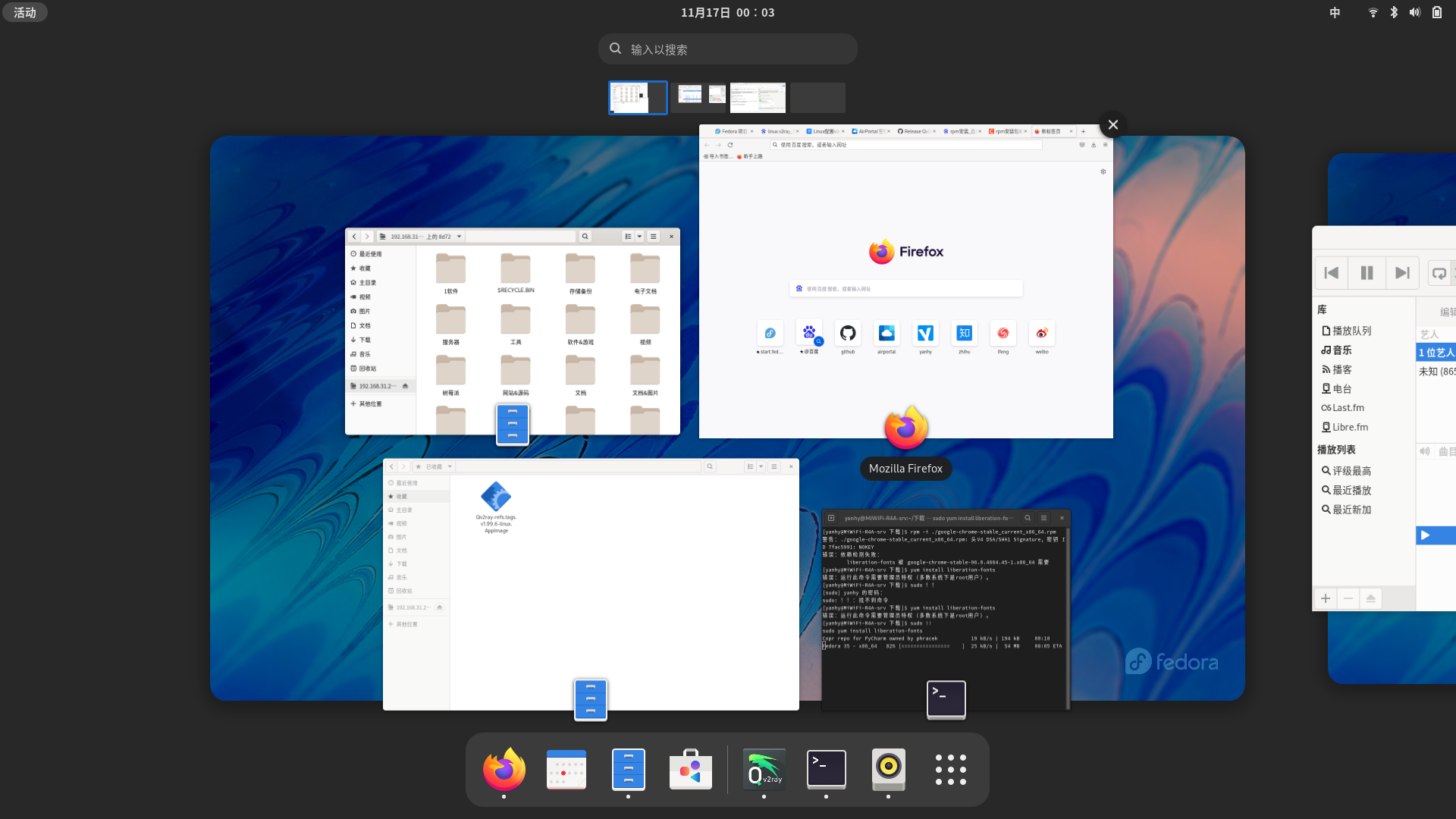
安装完成后的截图:
安装
因为日常开发还是windows系统,因此我选择从win来安装双系统。
下载镜像
官网链接:https://getfedora.org/
因为考虑到可能日用,基本功能要有,所以这边选择工作站workstation版本下载。
在下载镜像的同时,打开分区软件(如diskgunius),为Fedora系统腾出一些空间(推荐60-80GB),将腾出的空间融为一块,且不创建新分区(后续Fedroa安装时会自动分配)(此文在fedroa系统下所写,因此无法提供截图)
安装镜像
下面操作步骤为回忆内容,至于为啥这么熟练,因为第一次分区分小了,重装了N次...
下载完毕后我选择使用u盘来安装(手头刚好有闲置u盘,其他的方法暂时不考虑),使用ultraiso将镜像写入到u盘,随后插入u盘,重启电脑,并按住F12不放(华为荣耀笔记本是F12选择启动设备,其他电脑自行查询),选择USB启动即可。
进入grub选择页后,直接选择默认的第一条进入即可,会进入到体验版系统,并会弹出系统安装引导软件。
选择中文、时区后,第三个选择硬盘需慎重。一般电脑内仅一块硬盘,选择默认硬盘后下方勾选自定义,再点左上角完成,会进入自定义分区页面
进入自定义分区页面后,确保下面显示空余空间为几十个GB而不是只有MB大小,如果是MB,可能分区的时候自动创建分区了,在下面列表找到目标分区后点下面的“-”号即可删除分区,小心不要把其他有重要数据的分区或者win系统分区删除了;如果是正常的几十GB,直接选择上面自动分区即可,无需多余操作,最后返回到主页面就可以开始安装系统了。
启动系统
安装完成后,点击重启后拔出u盘,再次开机会自动引导到linux的grub启动,正常情况下grub启动项前两个分别是正常启动入口和恢复安全紧急模式入口,第三个引导项则是win的启动入口。(在fedora下,引导项无需且严重不推荐手动修改,系统会通过脚本自动找到可启动的linux内核,如果有安装多个版本,可以在系统内卸载旧内核版本,而不应该直接修改grub)
系统默认的grub可以说是非常简陋的了,因此在后面优化操作体验的时候会提到修改启动页面主题部门...
使用
按照我个人的linux使用习惯,一般情况下没有国内优化的系统开箱第一件事就是换源了,不知道是不是错觉,没有换源总感觉装依赖都特别慢...
换源更新
红帽系系统感觉换源还挺复杂的(之前给centos换源也是头疼了半天),这边就总结一下快捷指令吧,如果有特殊需要请做好备份
sudo sed -e 's|^metalink=|#metalink=|g' \
         -e 's|^#baseurl=http://download.example/pub/fedora/linux|baseurl=https://mirrors.ustc.edu.cn/fedora|g' \
         -i.bak \
         /etc/yum.repos.d/fedora.repo \
         /etc/yum.repos.d/fedora-modular.repo \
         /etc/yum.repos.d/fedora-updates.repo \
         /etc/yum.repos.d/fedora-updates-modular.repo
中科大源帮助文档:https://mirrors.ustc.edu.cn/help/fedora.html
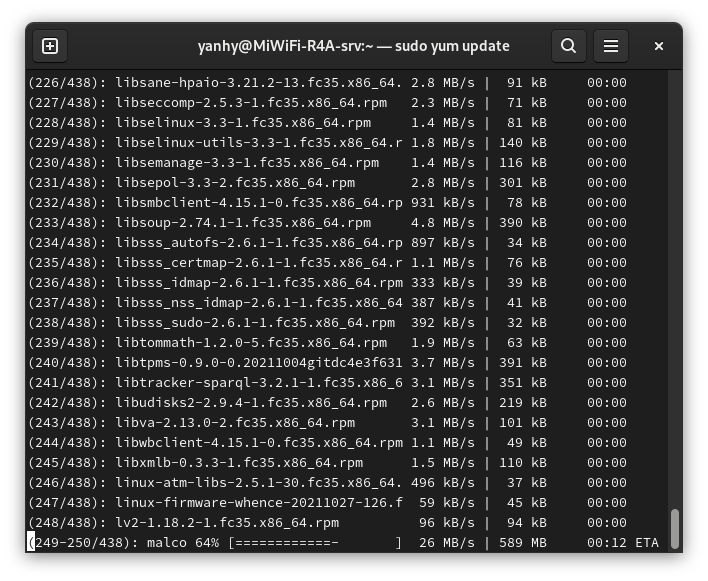
换源后输入sudo dnf makecache即可产生软件包缓存,随后即可yum update(yum、dnf都是软件包管理器)
换源后速度明显提升不少(截图来自fedora系统内置截图软件)(圆角好评
在这波更新后,浏览器、文件管理区、应用商店等众多软件都需要重新打开以生效新版本(至少我这个系统版本是这样,而且印象里内核还有个更新
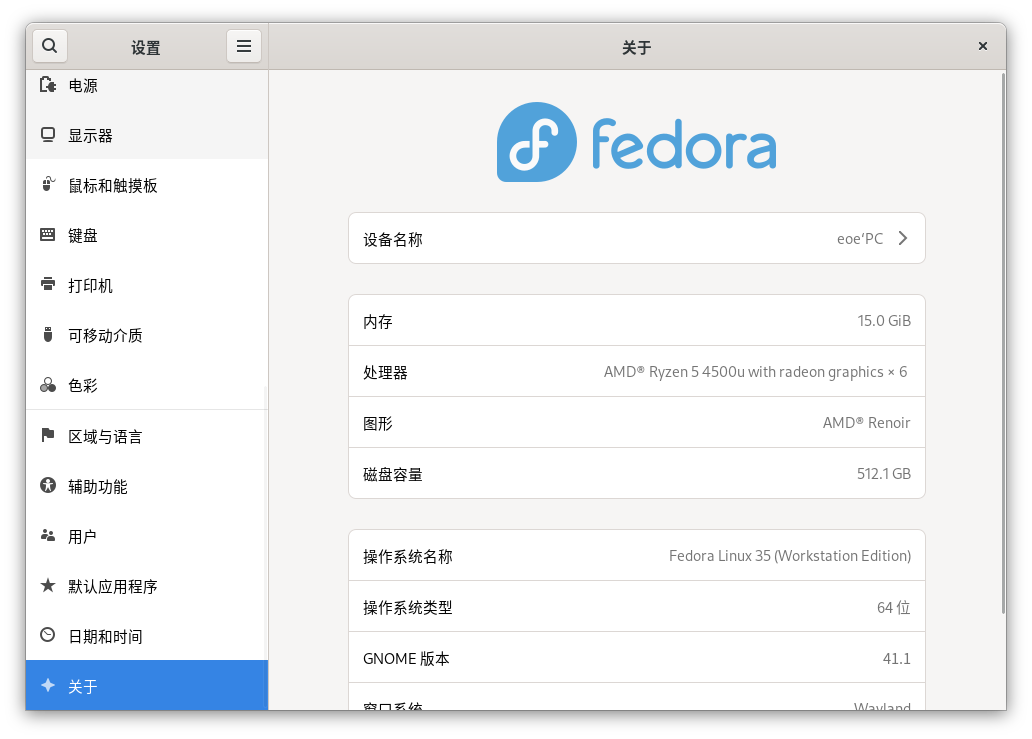
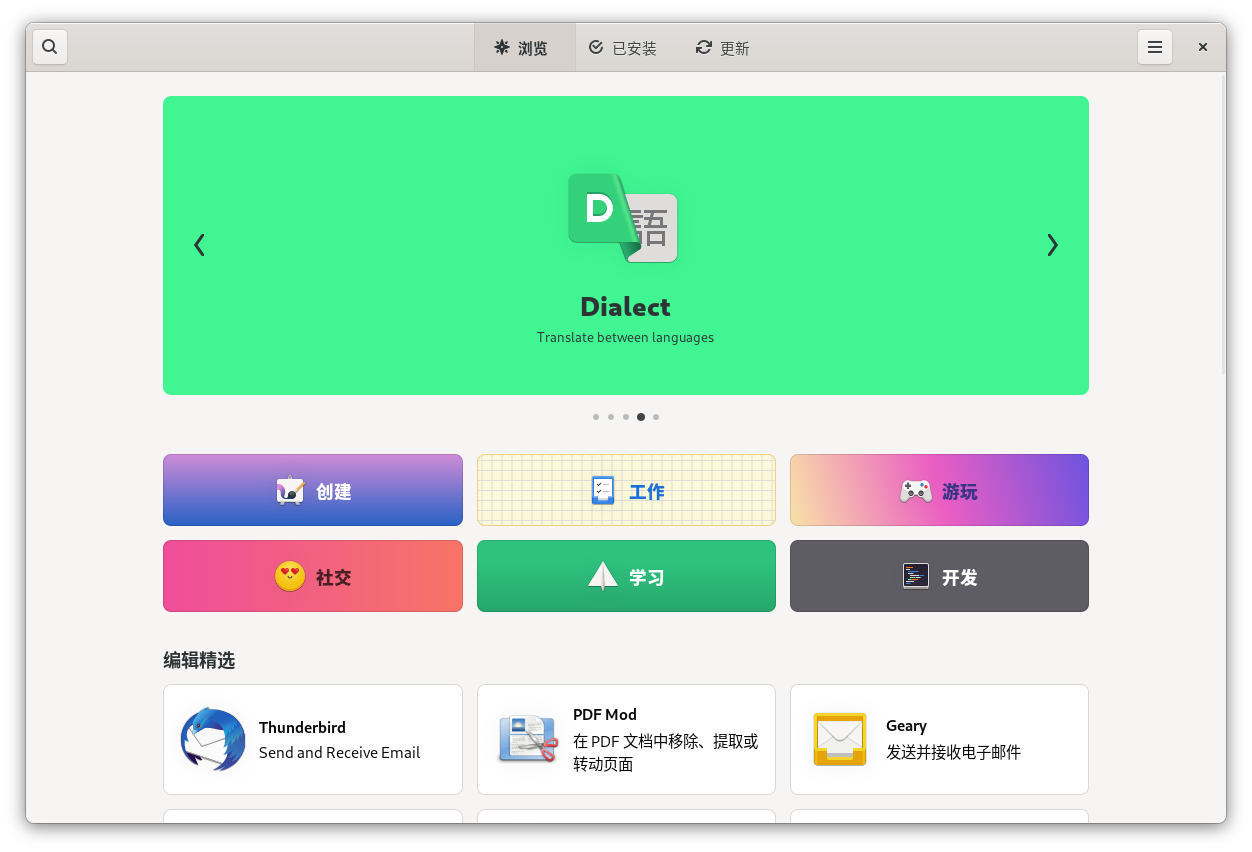
应用商店打开速度也快了起来,软件包也能加载出来
清理缓存、旧内核
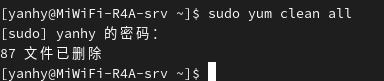
一般在大型更新后,我是习惯输入sudo yum clean all来清理更新产生的缓存(原因是因为之前翻目录发现缓存cache目录占用特别大,查了一下发现很多软件包缓存),效果如图:
在较大更新或者应用商店明示你要更新内核时,更新完经常会留下旧内核,这时候就需要手动清理了(也可以不理会,就是开机引导时会有脚本把全部内核启动项给仍到grub,会显得不好看)
查看当前内核版本 uname -r
我这里提示版本为“5.14.10-300.fc35.x86_64”
查看系统内安装的内核相关包 rpm -qa | grep kernel
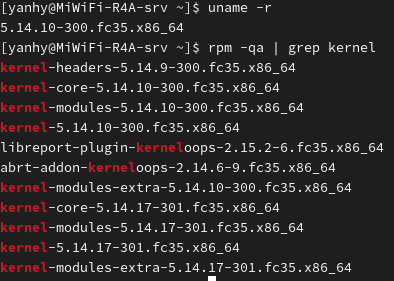
明显可以看出同一个包(如kernel-core)有两个不同的版本,再根据上面查到的当前内核版本,可以确定要卸载的包:
kernel-headers-5.14.9-300.fc35.x86_64
kernel-core-5.14.10-300.fc35.x86_64(旧版本需卸载)
kernel-modules-5.14.10-300.fc35.x86_64(旧版本需卸载)
kernel-5.14.10-300.fc35.x86_64(旧版本需卸载)
libreport-plugin-kerneloops-2.15.2-6.fc35.x86_64
abrt-addon-kerneloops-2.14.6-9.fc35.x86_64
kernel-modules-extra-5.14.10-300.fc35.x86_64(旧版本需卸载)
kernel-core-5.14.17-301.fc35.x86_64
kernel-modules-5.14.17-301.fc35.x86_64
kernel-5.14.17-301.fc35.x86_64
kernel-modules-extra-5.14.17-301.fc35.x86_64
接下来,输入 sudo yum remove kernel-5.14.10-300.fc35.x86_64等手动移除这四个旧版本即可(-core可能无法移除,可重启后尝试)
最后输入reboot重启即可
结束
至此,fedora已经安装完毕,且软件包等更新完成,可正常使用。想要了解更多玩法,欢迎继续关注本博客!
]]>