yanhy的学习记录匣 - 2021年3月 探索知识的宝箱,记录成长的脚步。欢迎来访Yanhy的博客站,在这里,每一页都是对知识无尽好奇的见证,每个故事都是学习旅程中的珍贵篇章,一起激发灵感,分享进步 2021-03-25T07:10:00+08:00 Typecho https://yanhy.top/index.php/feed/atom/2021/03/ <![CDATA[树莓派4b上手“装机必备” - 2]]> https://yanhy.top/index.php/archives/16/ 2021-03-25T07:10:00+08:00 2021-03-25T07:10:00+08:00 yanhy2000 https://yanhy.top

以下内容涉及过多终端,推荐用ssh连接后操作...

远程连接

树莓派内连接wifi后:

有显示屏:打开终端,输入 ifconfig 查看当前的ip地址;
无显示屏:进入路由器后台或者热点查看连接列表,找到设备名为 raspberrypi,并记录下ip地址;

将ip地址填入ssh远程软件,然后远程连接到树莓派:
48400-3ss6gj67qq2.png

用户名为pi,默认密码为raspberry,如遇到第一次连接证书问题选择 是 即可


软件操作

一、更新软件源

树莓派自带的软件源一般来说功能是比较齐全,但是由于地区原因访问较慢,甚至部分地区无法访问等,因此我们一般会先更换到国内软件源,再进行接下来的操作

国内部分软件源

raspbian 32位源:中科大源文档 http://mirrors.ustc.edu.cn/help/raspbian.html#
raspbian 64位x32位源:清华源文档 https://mirrors.tuna.tsinghua.edu.cn/help/raspbian/

64位树莓派可以直接使用debian源
清华源debian源:https://mirrors.tuna.tsinghua.edu.cn/help/debian/
中科大debian源:http://mirrors.ustc.edu.cn/help/debian.html

更换源方法:
输入 sudo nano /etc/apt/sources.list 回车后进入编辑源配置文件,将官方源前面加#禁用,再在最后面添加各个源的链接
网上换源教程中,有提及/etc/apt/sources.list.d/raspi.list修改源的,这里不推荐修改,这是由树莓派基金会维护的源,内包括了树莓派特有的软件包、驱动等少量资源


二、更新软件

终端指令:

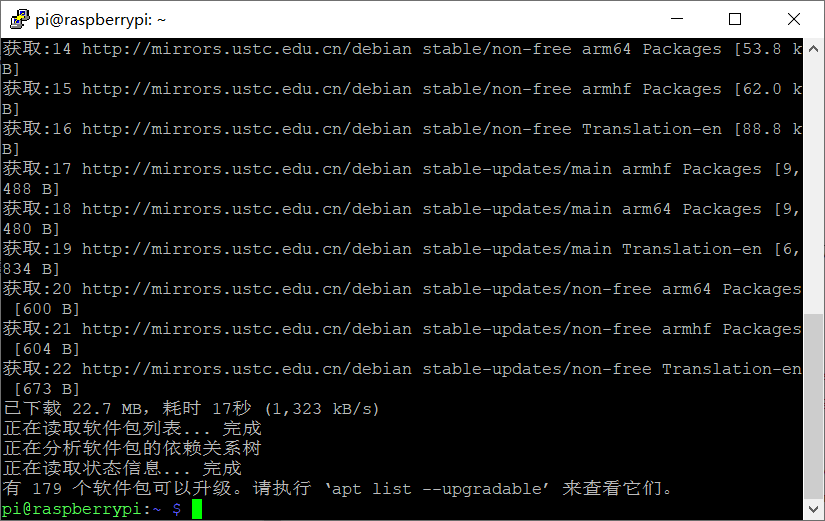
第一步:sudo apt update
49913-ufn9pxycq7d.png

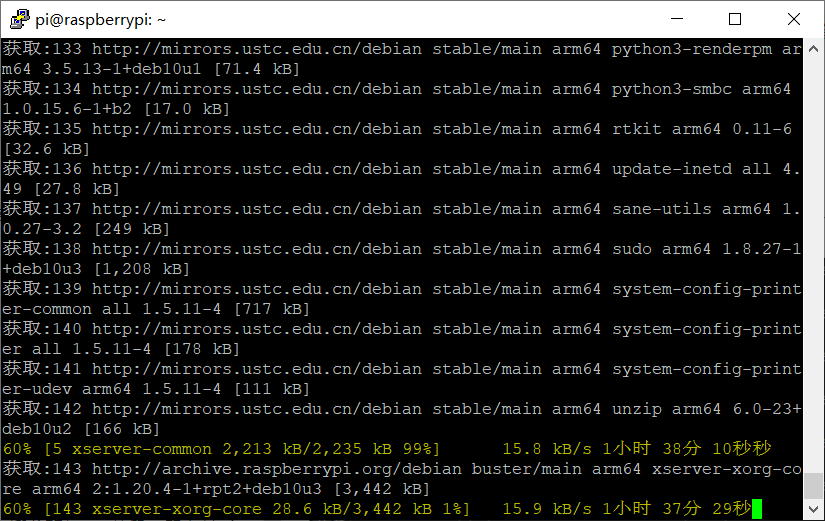
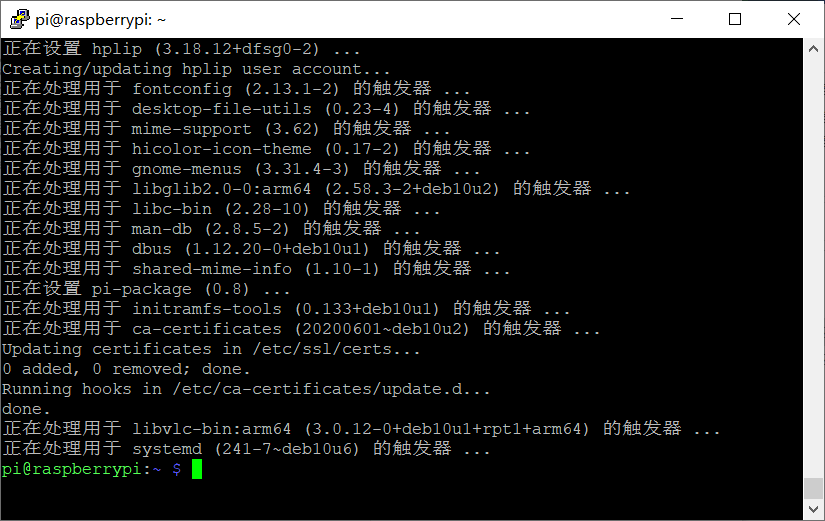
第二步:sudo apt upgrade -y(这一段可能比较漫长,等待即可,图中因校园网炸了,网速巨慢)
68001-zb97gul60i.png

13227-n6tsxd8z9.png


三、安装常用软件

输入法

Fcitx及Google拼音:sudo apt-get install fcitx fcitx-googlepinyin fcitx-module-cloudpinyin fcitx-sunpinyin
安装完重启即可

中文字体

部分老32位系统默认是采用英文字库且没有中文的,因此我们可以手动安装中文字体让树莓派显示出中文(安装完后手动去raspi-config选择中文即可)
sudo apt install ttf-wqy-zenhei

微软远程桌面连接

xrdp:
sudo apt install xrdp
启动xrdp服务:sudo /etc/init.d/xrdp restart
检查端口是否正常占用:netstat -tnl (如果出现3389字样,说明开启成功)

(仅64位)宝塔面板

wget -O install.sh http://download.bt.cn/install/install-ubuntu_6.0.sh && sudo bash install.sh
输入并回车执行即可,根据提示输入yes等,安装过程会比普通服务器平台缓慢很多

其余软件包如jdk、ftp等看需求安装

本篇文章到此结束,需要更多内容请持续关注本博客!

]]>

<![CDATA[树莓派4b上手-无显示屏安装]]> https://yanhy.top/index.php/archives/11/ 2021-03-25T05:31:00+08:00 2021-03-25T05:31:00+08:00 yanhy2000 https://yanhy.top

有时候在使用树莓派时并没有显示屏配件,这时候就需要远程操作了...

本篇文章推荐配合前篇一起阅读————树莓派4b上手准备工作 - 1
71168-o0s51i91b.png

安装系统阶段

  1. ... ...(方法同前篇安装镜像 - 步骤1-5
  2. 将未开机、已经写入系统镜像的SD卡再次插入电脑,在boot盘内新建文件"wpa_supplicant.conf"
    54930-7tmck7u7wfb.png
  3. 编辑该文件,将以下信息填入文件内
country=CN
ctrl_interface=DIR=/var/run/wpa_supplicant GROUP=netdev
update_config=1
 
network={
ssid="wifi-name-1"
psk="12345678"
key_mgmt=WPA-PSK
priority=1
}
 
network={
ssid="wifi-name-2"
psk="12345678"
key_mgmt=WPA-PSK
priority=2
scan_ssid=1
}

其中,前三行为默认即可
ssid:网络的名称(避免中文名,树莓派无法识别)
psk:密码
priority:连接优先级,数字越大优先级越高(不能为负数)
scan_ssid:连接隐藏WiFi时需要指定该值为1
key_mgmt:wifi加密方法,可以参考手机上显示的信息,一般为WPA/WPA2加密

保存后关闭文件,然后新建ssh以及vnc空文件(之前64位系统不兼容vnc,有可能无法使用vnc连接)
将储存卡插入树莓派后开机


进入远程连接

进入路由器后台(无路由器的话电脑或者手机开热点也可),找到连接信息中raspberrypi的ip地址,将其复制到远程软件中,进行连接即可
08653-n7rzlu74y6.png

远程时默认用户名为pi,密码为raspberry
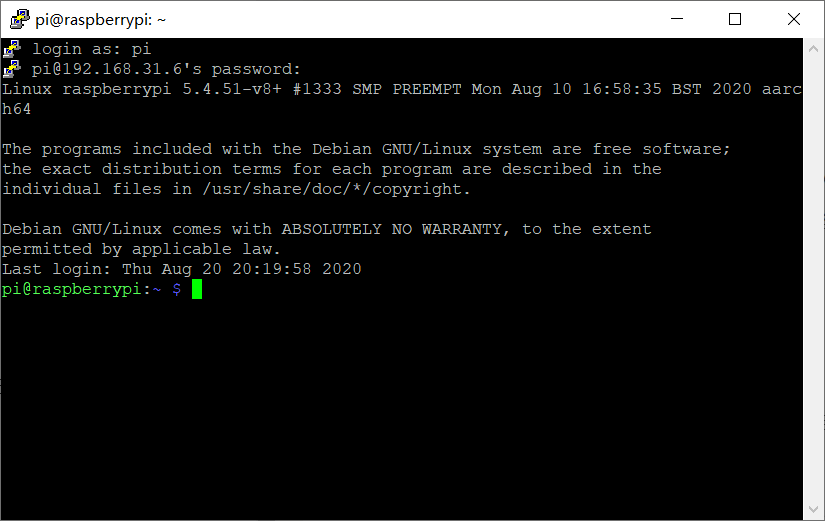
成功进入后一般显示为这样:
35950-azmiay8zz1q.png

关于更多树莓派内容,还请多多关注本博客!

]]>
<![CDATA[树莓派4b上手准备工作 - 1]]> https://yanhy.top/index.php/archives/7/ 2021-03-25T04:40:00+08:00 2021-03-25T04:40:00+08:00 yanhy2000 https://yanhy.top

博客开篇日志,记录一下我搞树莓派的前期流程,以便以后重置系统时方便用...


硬件准备阶段

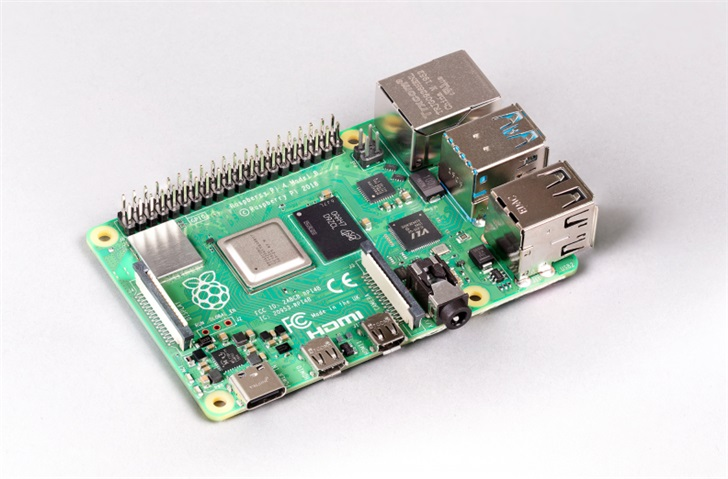
1、树莓派本体——Raspberry 4b
2、4GB以上储存卡——闪迪16GB储存卡
3、读卡器
4、液晶显示屏——3.5寸树莓派专用HDMI显示屏
5、网络-WIFI网络环境
6、线材——电源线、HDMI线等
7、树莓派迷你2.4GHz无线键鼠


系统安装阶段

下载镜像

树莓派64位官方镜像:https://downloads.raspberrypi.org/raspios_arm64/images/raspios_arm64-2020-08-24/

其他镜像直接使用树莓派官方系统安装器即可直接下载安装

树莓派官方系统安装器: https://www.raspberrypi.org/software/

树莓派其他32位系统镜像:https://www.raspberrypi.org/software/operating-systems/#raspberry-pi-os-32-bit


安装镜像

将下载的压缩包解压出.img镜像文件后,使用树莓派官方镜像安装器安装:

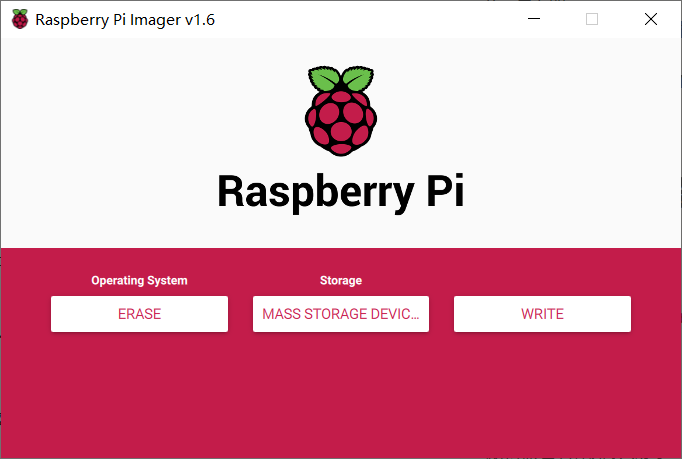
  1. 打开安装器后,先清除SD卡--系统栏选择ERASE,硬件栏选择插入的SD卡,最后点击WRITE,弹窗选择yes
    78188-fn22b86nztl.png
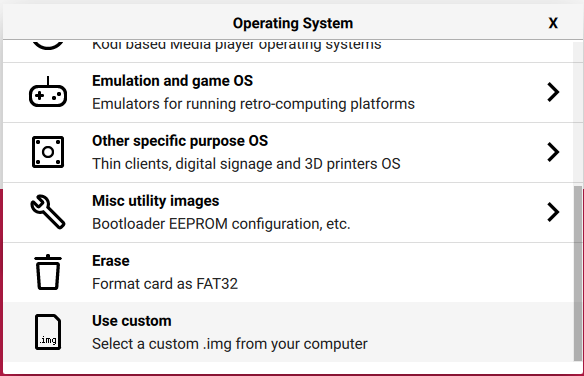
  2. 清除完毕后,选择Use custom并找到下载好的镜像,再次写入SD卡
    12652-sh9o8y3732g.png
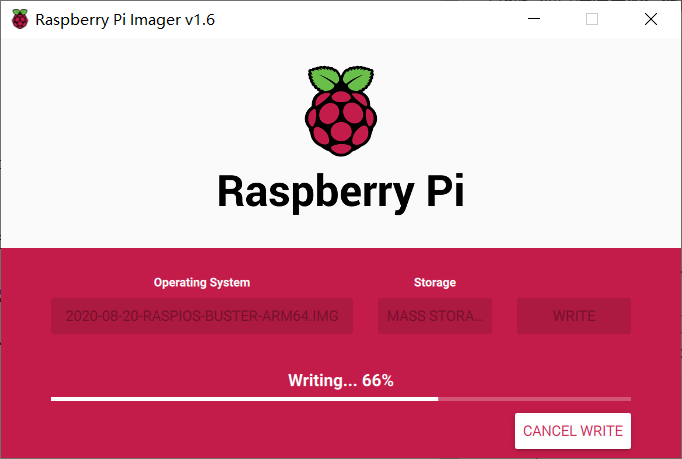
  3. 静等写入完成(速度取决于SD卡种类与质量)
    02007-2tw1b6qvuvz.png
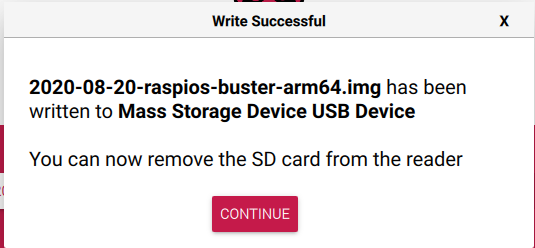
  4. 弹出这个说明写入成功,拔下储存卡即可(如无显示屏请看另一篇树莓派无显示屏安装
    51884-o03cb3hxuyc.png
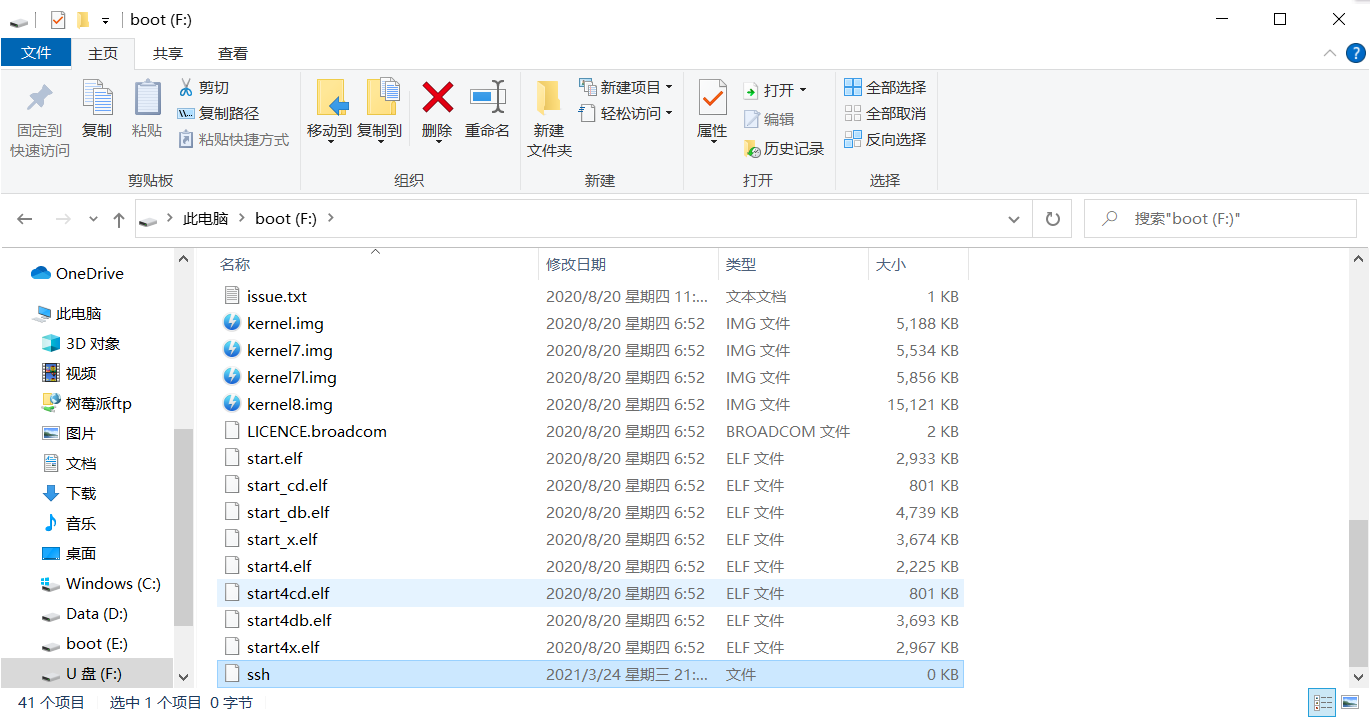
  5. 如果需要ssh操作,需要拔下储存卡后再次插上,然后去找SD卡的Boot盘,进入后创建一个空文件并命名为 ssh,否则开机后无法直接连接,还需要去设置中修改
    51504-9w6l27n9pbd.png


进入系统

将储存卡插入树莓派的卡槽后,通电开机...
第一次启动时会自动重启,再次启动会耗时较长,一般会直接进入系统,如无法进入桌面环境,输入startx即可

刚进入桌面,会提示为了安全性让用户修改默认密码,点击Ok关闭窗口

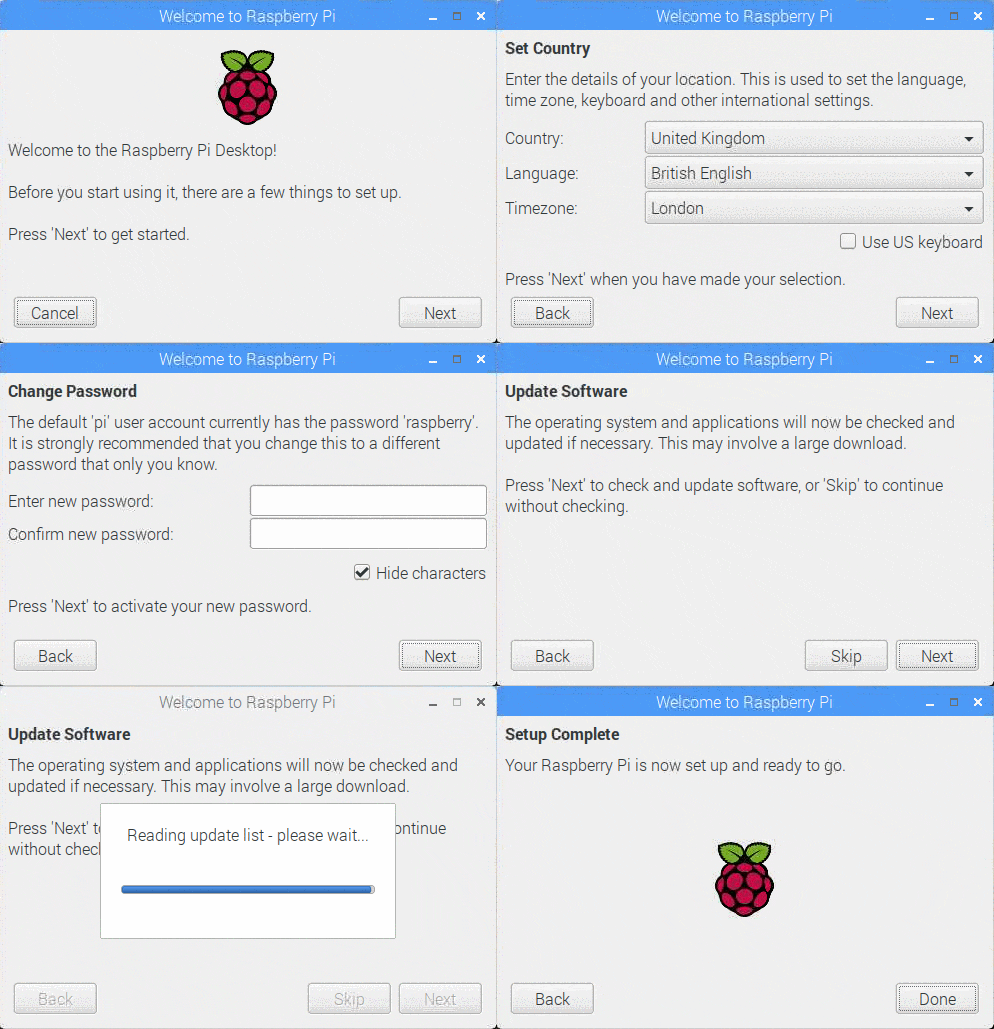
接下来进入树莓派开机引导(ssh连接时无此引导),借用其他网站的动图:
51504-9w6l27n9pbd.png

第一页设置国家、语言、时区,国家可以选择China,时区选择shanghai,推荐勾选use US keyboard,以纠正键盘键位用;如使用32位等系统,语言直接选择中文可能会乱码,因为需要安装字体,请阅读接下来的文章,了解一系列“装机必备”的操作;
第二页即为修改密码,不建议长期使用默认密码;
第三页有个设置screen,根据自己需求设置;
第四页为连接wifi界面,可以手动连接wifi,连接隐藏wifi时仍需要去修改配置文件;
第五页询问是否更新软件,选择跳过,不换源的情况下更新速度较慢;
最后设置完成后需要重启,选择立刻重启即可。

本篇文章到此结束,需要更多内容请持续关注本博客!

]]>
<![CDATA[markdown语法(转载)]]> https://yanhy.top/index.php/archives/6/ 2021-03-24T08:05:00+08:00 2021-03-24T08:05:00+08:00 yanhy2000 https://yanhy.top

Markdown是一种纯文本格式的标记语言。通过简单的标记语法,它可以使普通文本内容具有一定的格式。

一、标题

# 这是一级标题
## 这是二级标题
### 这是三级标题
#### 这是四级标题
##### 这是五级标题
###### 这是六级标题

示例:

这是一级标题

这是二级标题

这是三级标题

这是四级标题

这是五级标题
这是六级标题

二、字体

加粗
要加粗的文字左右分别用两个*号包起来

斜体
要倾斜的文字左右分别用一个*号包起来

斜体加粗
要倾斜和加粗的文字左右分别用三个*号包起来

删除线
要加删除线的文字左右分别用两个~~号包起来

示例:

**这是加粗的文字**

这是倾斜的文字`
这是斜体加粗的文字
这是加删除线的文字

这是加粗的文字
这是倾斜的文字`
这是斜体加粗的文字
这是加删除线的文字


三、引用

在引用的文字前加“>”

>这是引用的内容
>>这是引用的内容

>>>>>>>>>>这是引用的内容

这是引用的内容

这是引用的内容

这是引用的内容


四、分割线

三个或者三个以上的 - 或者 *

---

*

显示效果是一样的


五、图片

![图片alt](图片地址#pic_center)
图片alt就是显示在图片下面的文字,相当于对图片内容的解释。
在部分Markdown程序中,支持放在链接最后的#pic_center,代表图片居住显示,同理 居右:#pic_right 居左:#pic_left

title可加可不加

示例:

background


六、超链接

超链接名
title可加可不加

示例:

百度
哔哩哔哩

百度
哔哩哔哩

如果想要在新页面中打开的话可以用html语言的a标签代替

<a href="超链接地址" target="_blank">超链接名</a>

示例
<a href="https://www.jianshu.com/u/1f5ac0cf6a8b"; target="_blank">简书</a>


七、列表

无序列表

无序列表用 - + * 任何一种都可以

- 列表内容

  • 列表内容
  • 列表内容

注意:- + * 跟内容之间都要有一个空格

  • 列表内容
  • 列表内容
  • 列表内容

有序列表

数字加点

1. 列表内容

  1. 列表内容
  2. 列表内容
注意:序号跟内容之间要有空格

列表嵌套

上一级和下一级之间敲三个空格即可一级无序列表内容

  1. 列表内容

    1. 列表内容
    2. 列表内容

八、表格

表头
表头表头
内容内容内容
内容内容内容

第二行分割表头和内容。

  • 有一个就行,为了对齐,多加了几个
    文字默认居左
    -两边加:表示文字居中
    -右边加:表示文字居右
    注:原生的语法两边都要用 | 包起来。此处省略
表头表头表头
内容内容内容
内容内容内容

九、代码

单行代码:代码之间分别用一个反引号包起来
代码内容

代码块:代码之间分别用三个反引号包起来,且两边的反引号单独占一行
此处括号是为了做示例,防止md语言误判,实际使用不需要括号

(`
代码...
代码...
代码...
(`

示例:
单行代码:
console.log(hello world!)
多行代码:

var a="hello world!"
console.log(a)

本篇文章到此结束,需要更多内容请持续关注本博客!

]]>